Геймърски съвети и трикове за още по-вълнуваща игра с LG UltraGear OLED
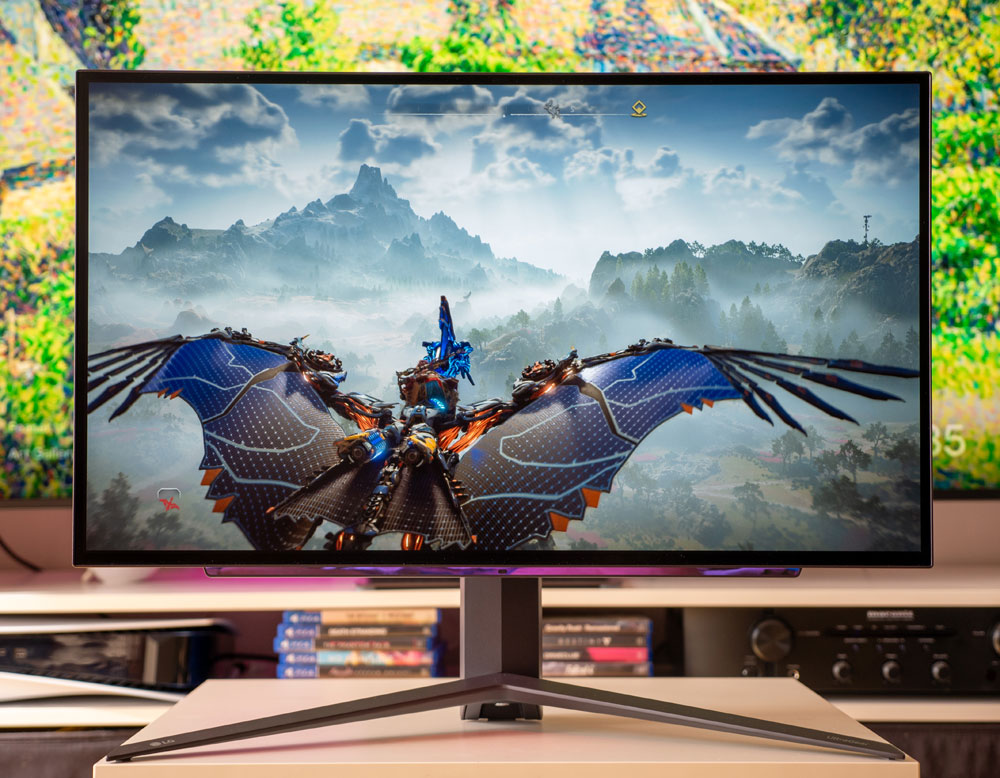
От години OLED технологията е добре позната на потребителите на мобилни устройства, но присъствието й при компютрите и мониторите беше сравнително ограничено. За щастие, последното се променя с бързи темпове и на пазара вече има все повече монитори и лаптопи, които предлагат такива дисплеи. Технологията е особено привлекателна за геймърите, заради характеристики на OLED като почти безкраен контраст и изключително бърза реакция. Точно такъв е LG 27GR95QE-B от серията UltraGear, който тествахме преди няколко месеца – впечатленията ни са тук.
Това е впечатляващ продукт с модерен хардуер, но все пак има някои неща, които можете да направите, за да извлечете най-доброто от него, а то не е никак малко. Заедно с опитния геймър Константин от NoThx подготвихме кратки хитрини, благодарение на които ще се насладите на възможно най-доброто игрово изживяване.
Съвети за съхранение и ползване на OLED екран
Много е важно да държите монитора далеч от източници на топлина като парно и климатици, за да не навредите на техниката. Освен това трябва да го държите далеч и от пряка слънчева светлина.
Препоръчително е да се намирате в по-тъмна стая, тъй като яркостта на OLED панела на този монитор не е много висока, а и визуално екранът изглежда много по-добре в тъмното. Друго, което може да направите, е да махнете всякакви иконки от лентата със задачи, тъй като те стоят фиксирани, а такива неща не са добре за OLED мониторите, макар че LG е добавила няколко технологии, които се грижат за живота на панела.
Съвети за LG UltraGear OLED 27
Когато решите да поиграете, не забравяйте да проверите дали мониторът работи с честота на опресняване 240Hz, понеже много често тръгва на 60Hz, когато го включите за първи път. Препоръчително е да активирате Nvidia G-Sync и AMD FreeSync Premium според видеокартата, която ползвате, и в този случай ще може да се насладите на 240Hz. Устройството може да се комбинира и с конзола – PlayStation 5 например поддържа VRR с честоти в диапазона 48 – 120Hz. Може да проверите и дали опцията Smart Energy Saving е изключена в настройките на монитора, защото тя променя яркостта автоматично.
Съвети, когато играете игри в SDR
При забавления с SDR игри е добре да активирате профил Gamer 1, който се намира в менюто Game Mode.
– За да подобрите качеството на картината, може да отидете в Game Adjust и да изберете Black Stabilizer. В тези настройки е най-оптимално да нагласите цветовете на 60, защото по този начин картината е много по-ясна.
– В менюто Picture Adjust ви препоръчваме яркостта да е на 80, контраст на 70, острота на изображението на 50 – това са допълнителни настройки, с които може да подобрите картината. Ръчни настройки на цветовете се намират в Gamma Mode 2, а след това Color Temp на Custom, за да редактирате отделните нюанси. Препоръчваме ви червеният цвят да е на 50, зеленият – на 50, и синият – на 44. Така светлината ще е по-щадяща за очите и образът ще е ясен.
Съвети, когато играете игри в HDR
При HDR игри може да активирате опция Gamer 2, която се намира в меню Game Mode.
- В менюто Picture Adjust ви предлагаме яркостта да е на 100, контраст – на 70, а острота на изображението – между 50 и 70 в зависимост това колко далеч стоите от монитора. Това са чудесни настройки, когато играете в HDR.
– Ако искате да обработвате съдържание, цветовете трябва да са по-реалистични и в този случай ви съветваме да изберете режим sRGB. Стандартно настройките по подразбиране са доста добри, но въпреки това може да пипнете яркостта и да я направите на 90, защото когато сте в sRGB режим, тя не е толкова силна. Относно настройките на картината може да ги редактирате в Color Temp, опцията Сustom и след това да настроите червения цвят на 50, зеления – на 50, и синия – на 48.
Тези съвети и трикове ще ви помогнат да се насладите на вълнуващи гейминг изживявания с вашия LG OLED монитор. Не забравяйте да се насладите на всеки момент и да експериментирате с настройките, за да откриете перфектната комбинация за вас.
Ако всичко това в събудило любопитството ви, можете да погледнете и видеото на Константин (NoThx), който тества монитора в продължение на месец.