Windows 11 има една полезна настройка, която почти никой не променя

Заради професията се налага често да сменям компютрите с Windows 11, които използвам. С течение на времето забелязах, че когато разглеждам всички устройства, свързани с моя Microsoft акаунт, попадам на имена, които съдържат неразбираеми поредици от букви и цифри.
Това са автоматично генерирани имена на устройствата при тяхната първоначална настройка и определено не са особено информативни. За сравнение телефонът ми автоматично получи името Momchil’s S25 Ultra без да се налага да правя нищо друго по време на първоначалната настройка.
В по-новите версии на Windows 11 е възможно да преименувате компютъра си по време на първоначалната настройка, но ако възстановявате от резервно копие или ако използвате предварително конфигуриран компютър, вероятно не сте получили подкана за промяна на името. За щастие, добавянето на персонализирано име на компютъра по всяко време е бърз и безпроблемен процес.
Как да смените името на вашия компютър с Windows 11
Процесът е идентичен за настолни компютри, лаптопи и таблети
За да преименувате вашия компютър с Windows 11, следвайте тези стъпки:
– Стартирайте приложението „Настройки“.
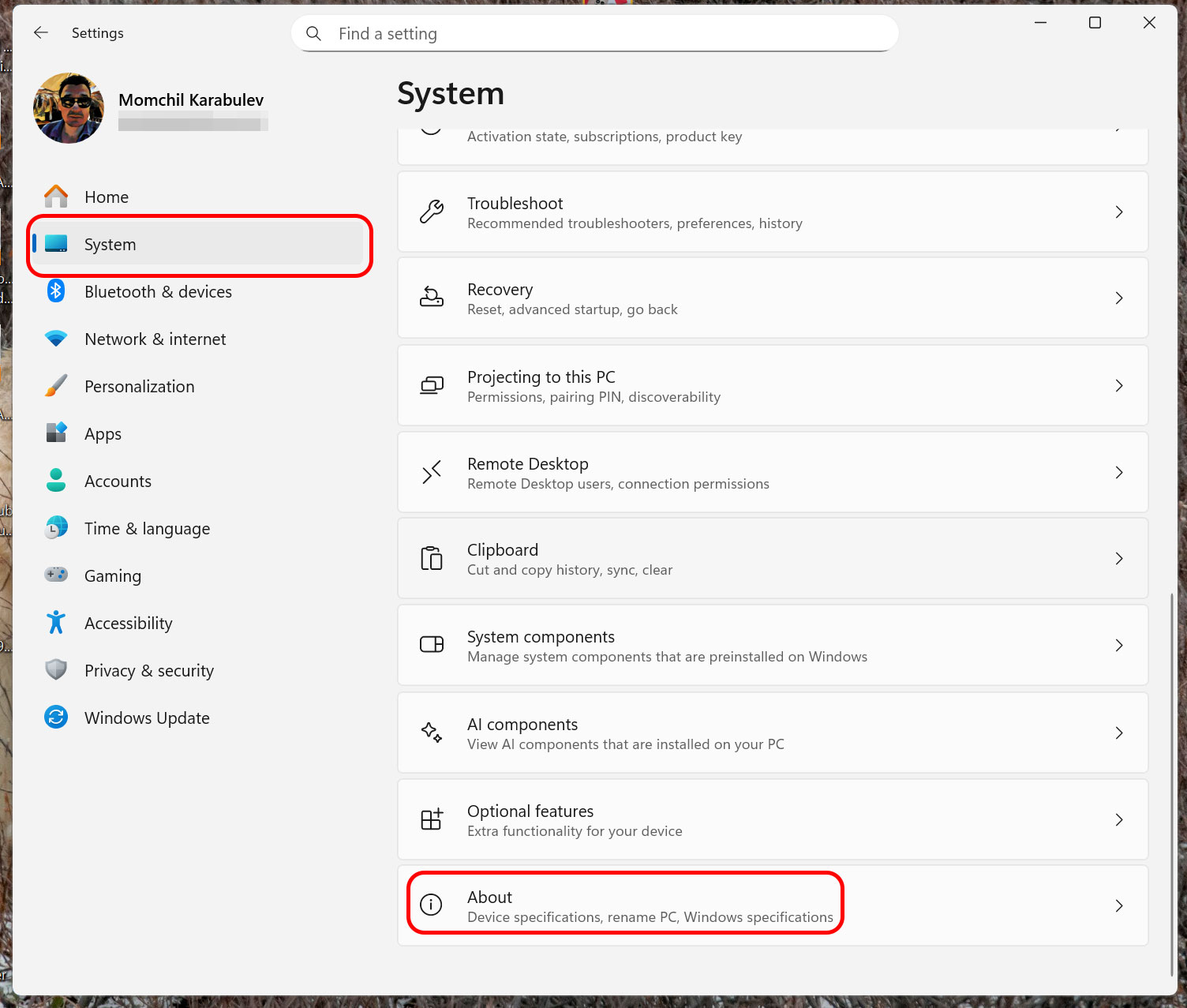
– Отидете в „Система“ > „За“ > „Преименуване на този компютър“.
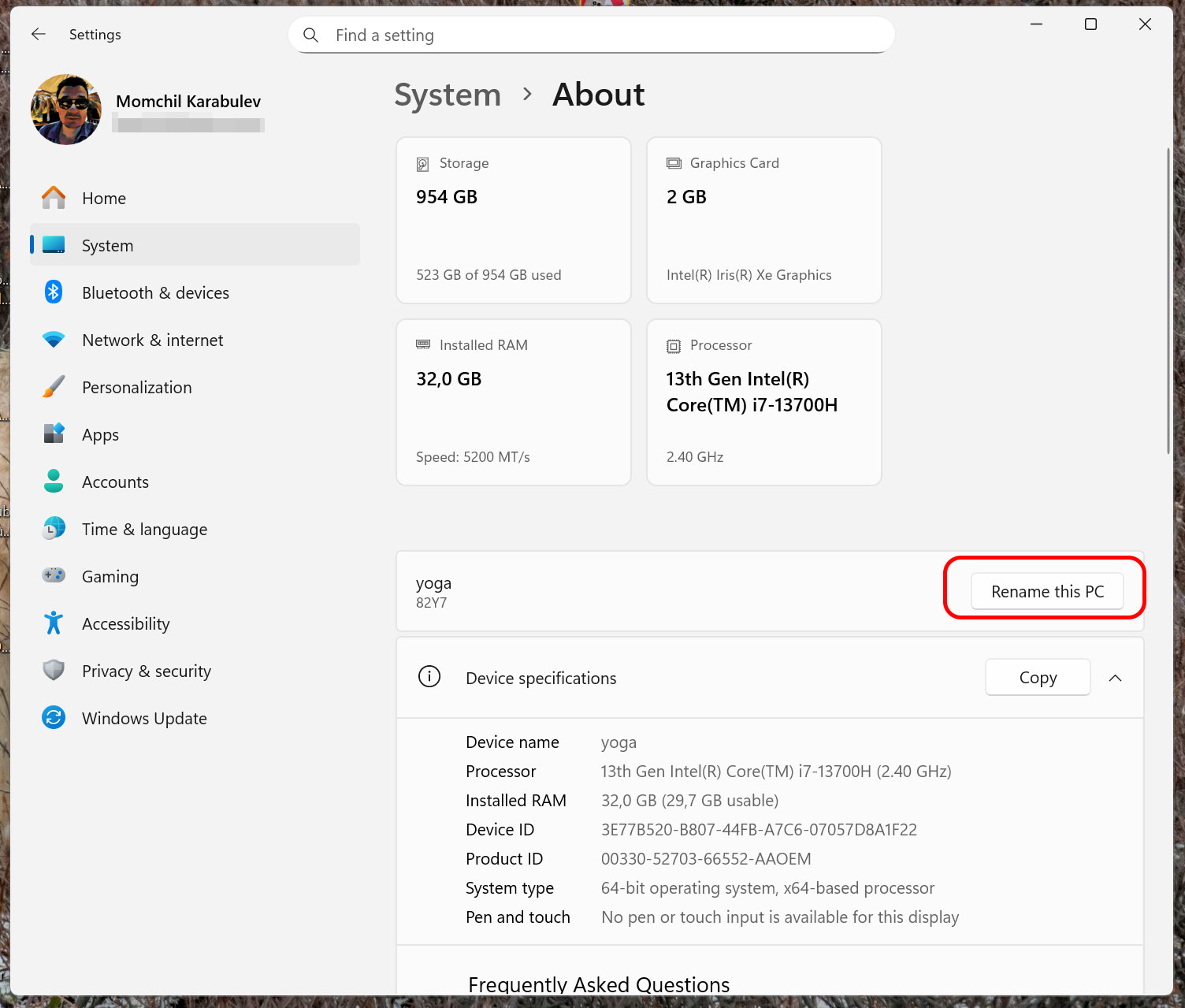
– На екрана ще се появи отделен прозорец. Просто въведете предпочитаното от вас име на устройството и натиснете бутона „Напред“, за да завършите действието.
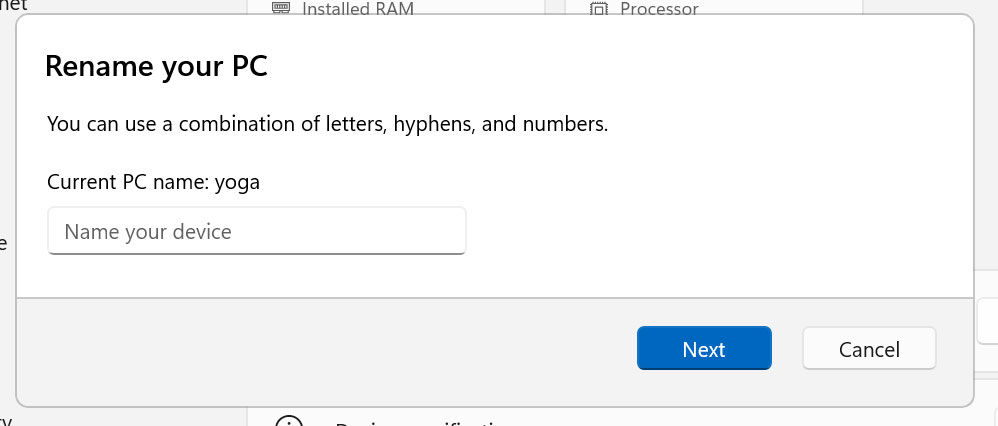
Имайте предвид, че при създаването на ново име на компютър можете да използвате всякаква комбинация от букви, тирета и цифри. Имената на компютрите са ограничени до максимум 15 символа, а някои специални символи са забранени (въпросителен знак, интервал, наклонена черта, двоеточие и др.).
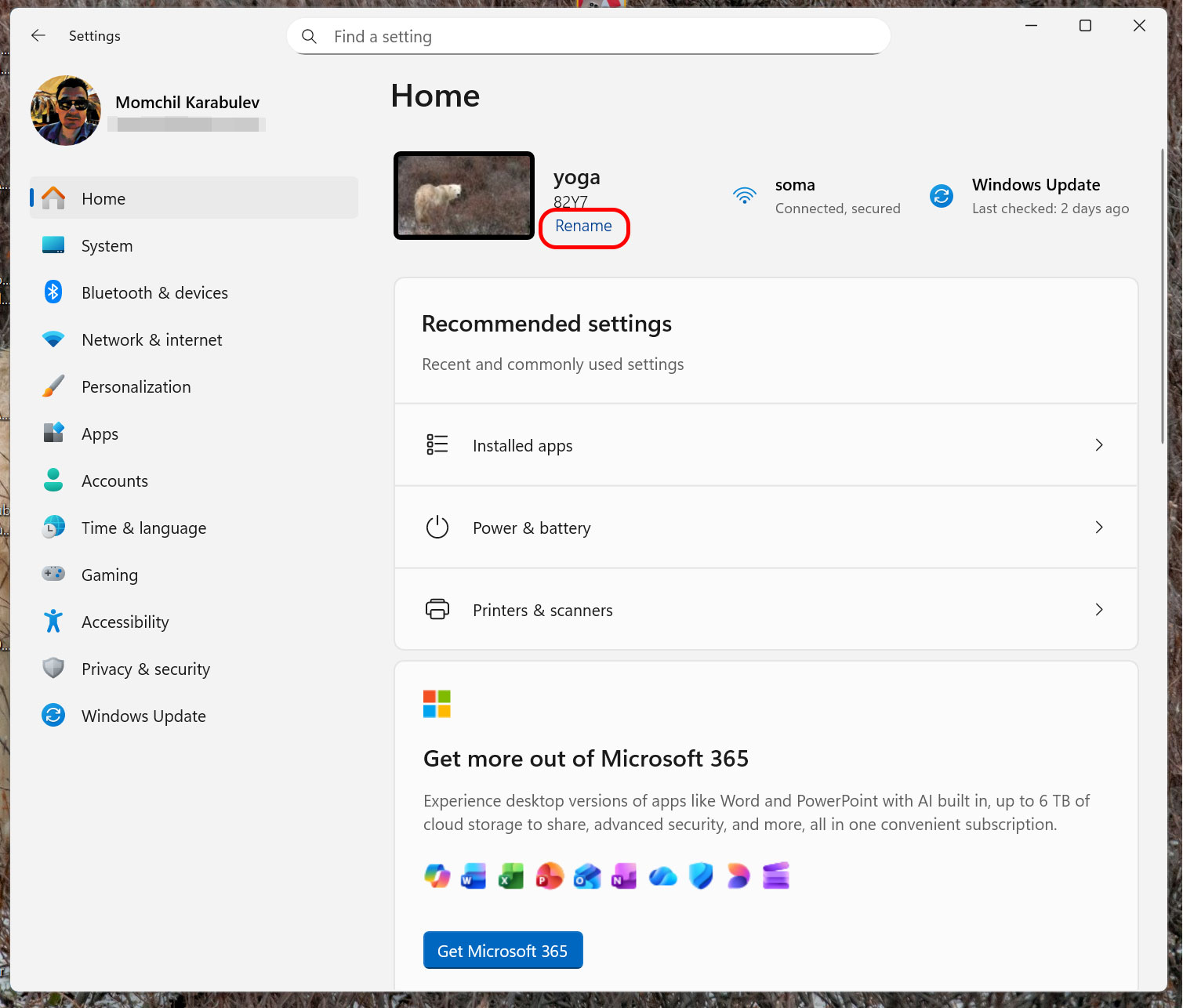
В по-новите версии на Windows 11 можете да достъпите екрана за преименуване на компютъра още по-бързо от главния раздел „Начало“ на приложението „Настройки“. В горната част на екрана има специален раздел, който съдържа набор от основни данни за компютъра, както и бърза връзка за преименуване.
След като изпълните тези стъпки, ще видите, че актуализираното име на компютъра се отразява в различни места в системата, включително в приложението „Настройки“, приложението „Архивиране“, Контролния панел, File Explorer и др.
Оферти на деня
-
 Apple iPhone 13 от TImobile:
128GB 519 € (1015.08 лв.) -
 Samsung Galaxy S25 от TImobile:
128GB+12GB RAM 649 € (1269.33 лв.), 256GB + 12GB RAM 709 € (1386.68 лв.), 512GB+12GB RAM 779 € (1523.59 лв.) -
 Samsung Galaxy S24 от TImobile:
128GB + 8GB RAM 565 € (1105.04 лв.), 256GB + 8GB RAM 609 € (1191.10 лв.) -
 Apple iPhone 12 mini от BROS:
купи за 11.25 € (22.00 лв.) -
 Apple iPhone 11 Pro от BUYBEST:
64GB 329 € (643.47 лв.)
Втора употреба с гаранция
-
 Apple iPhone 15 от Flip:
128GB 403.99 € (790.14 лв.), 256GB 535.99 € (1048.31 лв.) -
 Apple iPhone 15 Pro Max от Flip:
256GB 699.99 € (1369.06 лв.)