Logitech MX Keys и MX Master 3 са удобна комбинация за продуктивност

Открих нископрофилните клавиатури преди много години и почти по същото време се срещнах с аксесоарите на Logitech, които продължавам да използвам и до днес. През 2007 се сдобих с жичната Logitech UltraX, която успя да изкара особено активната ми употреба до 2013 година, а след известно търсене тогава в живота ми влезе безжичната Logitech diNovo Cordless Desktop for Notebooks. Тя също вече носи белезите на часовете ежедневно писане, но въпреки някои поразклатени и износени бутони продължава да работи.
Междувременно Logitech продължи да развива своето продуктово портфолио и в него се появиха някои интересни модели, включително и захранвани със слънчева енергия. Наскоро се появи възможност да изпробвам новата MX Keys, която ми позволи да проверя как са се развили технологиите на компанията през последните години. Заедно с нея дойде и мишката MX Master 3, която в момента е топ предложението на познатия производител.
Logitech MX Keys
Започвам с MX Keys, която макар и на пазара от края на 2019 е един от актуалните нископрофилни премиум клавиатури на Logitech. Компанията я позиционира като предназначена за взискателни потребители като разработчици на софтуер и създатели на съдържание и не е трудно да се разбере защо това е така.

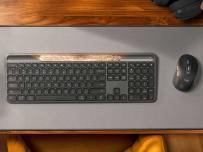
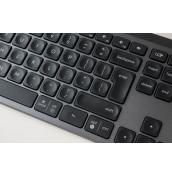
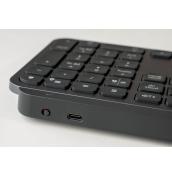
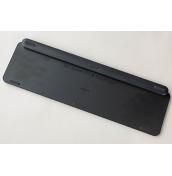
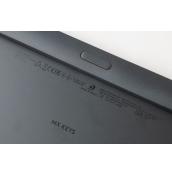
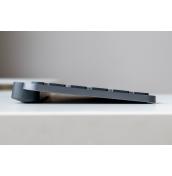
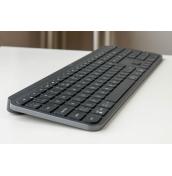
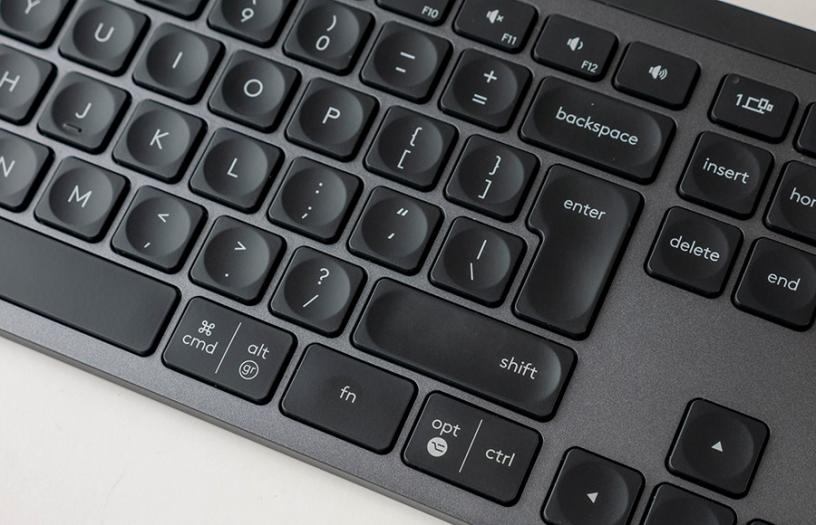
Клавиатурата има графитено сив корпус с ефектен минималистичен дизайн и контрастиращи черни клавиши, а дължината й е 43 см при тегло 810 грама. Добавените гумени крачета пречат на плъзгането върху повърхността, на която е поставена, но имайте предвид, че няма опция за промяна на височината. В горната част има по-дебела секция, в която са вградени акумулаторна батерия, бутон за включване и USB-C порт за зареждане или пък за жична връзка с компютър.
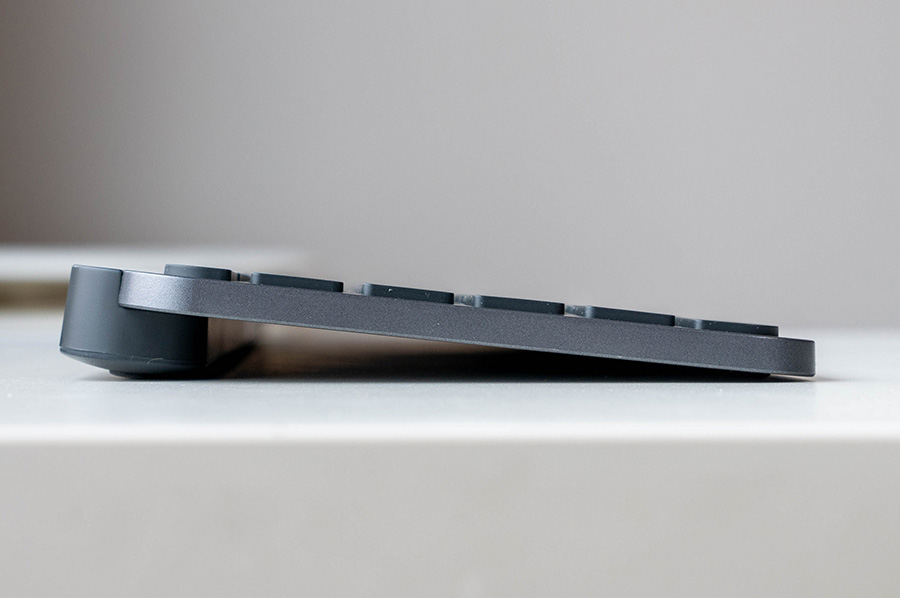
Самата клавиатура е с дебелина малко над 6 мм, като изключим височината на клавишите, което несъмнено е впечатляващо. Структурната здравина обаче не е пострадала от това, защото усещането при работа е много солидно и клавиатурата започва да поддава леко едва при силен натиск, какъвто няма при нормална употреба. За това помага и металната платка в конструкцията. Самите клавиши са с приятно матово покритие за по-добро писане, но нямам представа как ще му се отрази продължителната употреба.

Клавишите са със заоблени ъгли и леко вдлъбната средна част, в която попада върхът на пръста при натискане. Всъщност дори и да не попадне там няма проблем, защото отчитането се прави и при натискане в края на клавиша, което се дължи на ползвания ножичен механизъм за равномерно разпределяне на силата. Logitech нарича системата Perfect Stroke, която иначе включва и малка силиконова чашка под клавиша, която прави контакт при натискане и осигурява връщането. Стабилността на клавишите на свой ред намалява шума и подобрява отзивчивостта за по-добро усещане на всяко натискане.

Клавиатурата се представя много добре при писане, но имайте предвид, че осигурява около 1.8 мм ход на клавишите, което я доближава до усещането от ползването на лаптоп. За сравнение, при споменатата вече diNovo Cordless движението е 3.2 мм, а работата й е една идея по-безшумна, но това може и да се дължи на годините употреба. И още нещо - с клавиатурата не идва подложка за китките, но компанията продава такава допълнително.
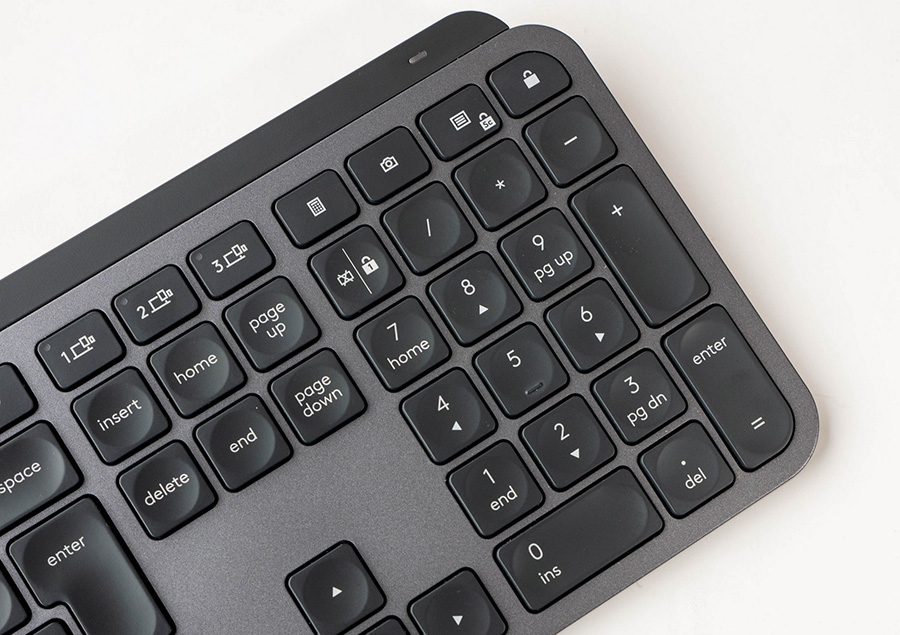
Клавиатурата поддържа два начина на връзка - чрез Bluetooth и чрез USB приемник Unifying, който може да се ползва за свързване с повече устройства на компанията. MX Keys може да бъде сдвоена с до три устройства, а чрез специалните бутони може лесно да се превключва между тях. Така например можете да я свържете с настолен компютър, лаптоп и телефон/таблет и да преминавате между тях само с едно натискане на бутон. MX Keys работи с Windows, macOS, Linux, iOS и Android, което я прави наистина универсална.

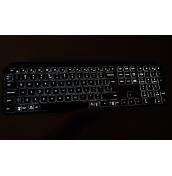
Клавиатурата включва и друга полезна екстра - вградената подсветка на клавишите. Налични са 7 степени на яркост, които се управляват от специални бутони във функционалния ред, но според Logitech MX Keys включва и сензори за осветеност, които би трябвало да регулират яркостта според околната осветеност. Светлината в стаята не се оказа достатъчна за това, но осветих сензора с фенерче и подсветката се изключи, което значи, че функцията работи. Добавени са и сензори, които отчитат близостта на ръцете, така че когато станете от компютъра, светлината ще се изключи за пестене на енергия.
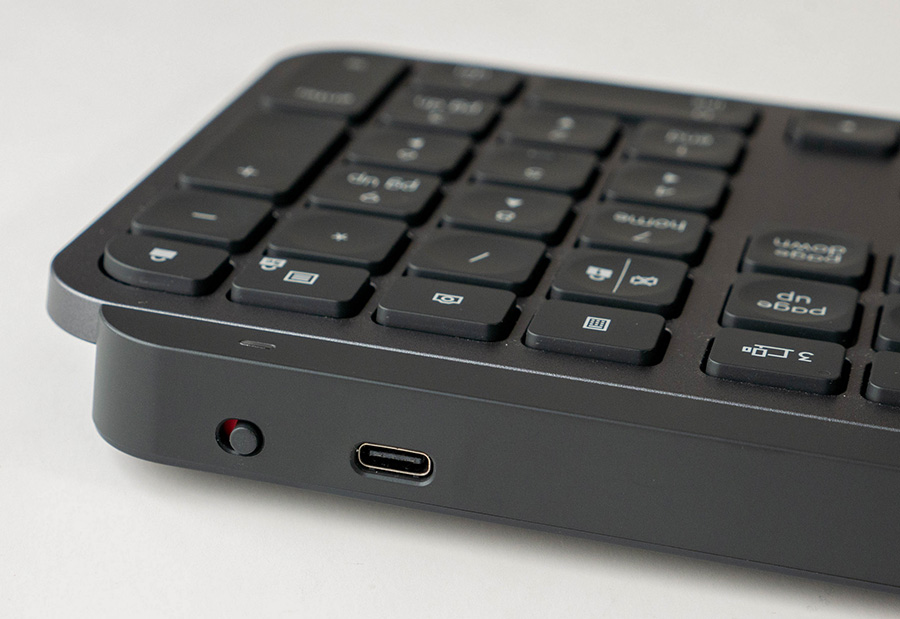
Ако установите, че клавиатурата не помни настройките на яркостта и след няколко часа неактивност подсветката се деактивира и трябва да се включи отново ръчно, можете да изключите опцията за пестене на енергия на USB адаптера на Logitech в Device Manager. Що се отнася до батерията, по данни на компанията един заряд стига за 10 дни работа с активна подсветка или пък 5 месеца с изключена, но както може да се предположи, има прекалено много фактори, които се отразяват върху реалното време на употреба. Батерията е вградена и до нея няма достъп, което означава, че не може да бъде заменена лесно, когато се износи след време.
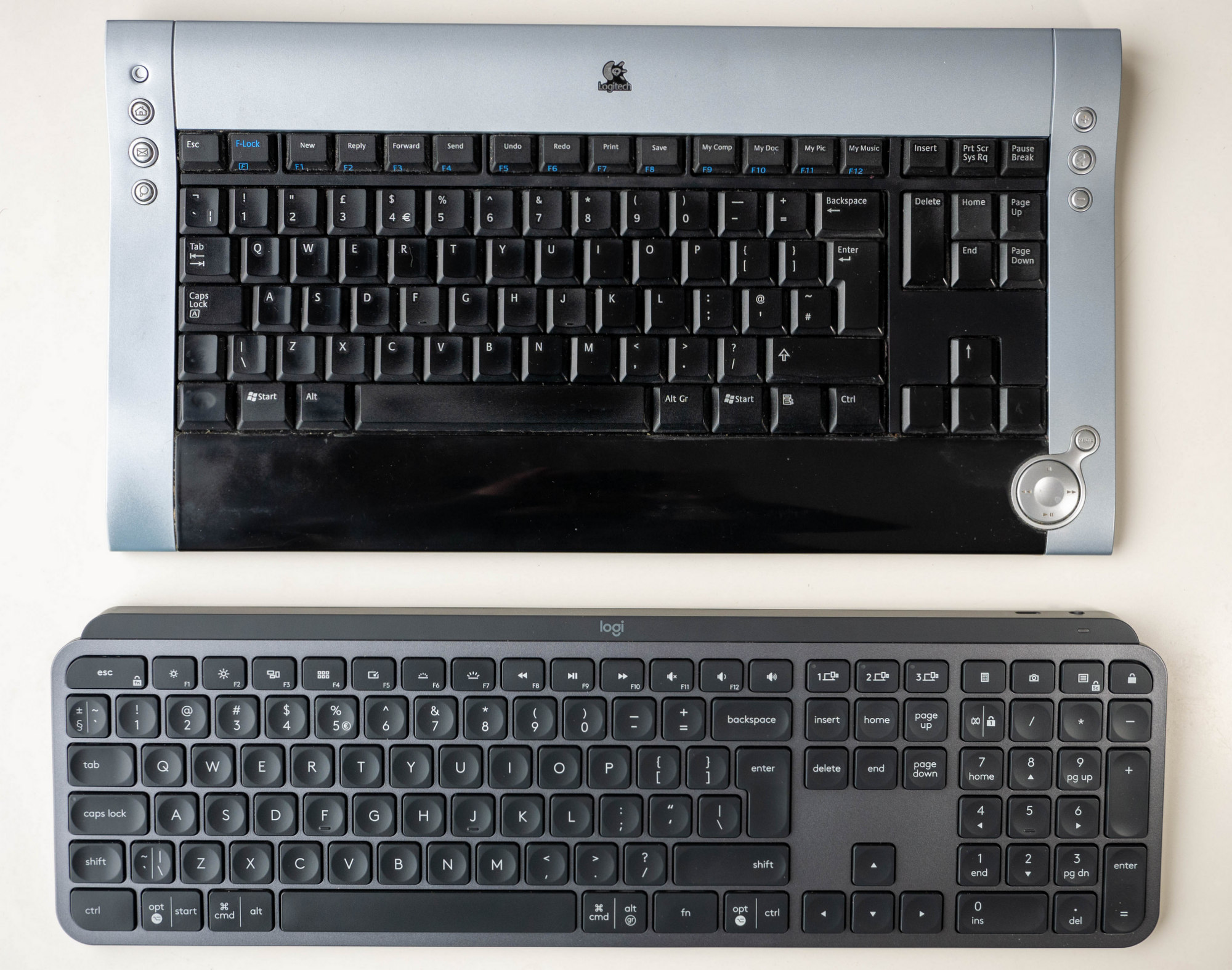
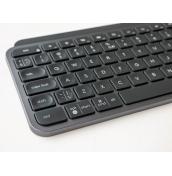
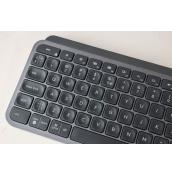
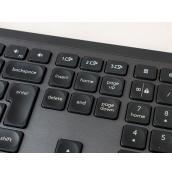
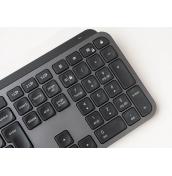
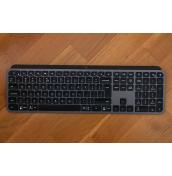
Иначе клавиатурата предлага бутони с надписи за Windows и macOS, а през приложението Logitech Options можете да промените работата на реда с функционални клавиши - дали първата им функция да е медийната или пък стандартната. За достъп до другата опция се ползва бутонът fn. Приложението предлага възможност за деактивиране на определени бутони като Num lock, Caps lock, Insert, Scroll lock и Windows. През него можете да създадете и специални профили за различни приложения - промяната на функцията е възможна само за функционалните бутони и тези, които се намират над цифровия блок.
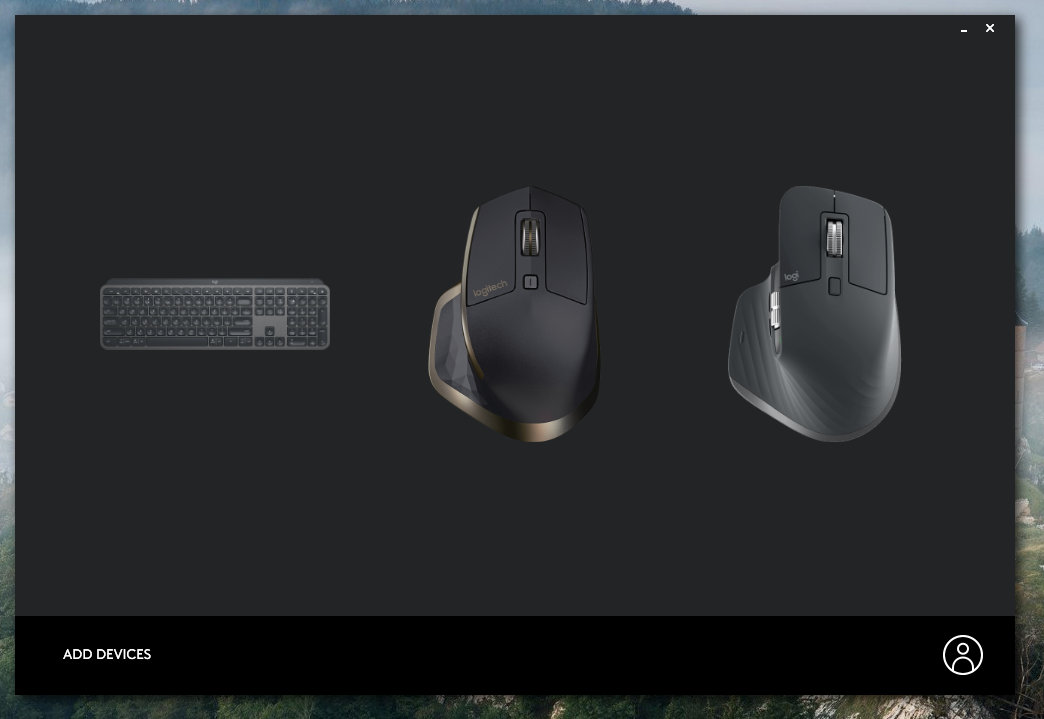
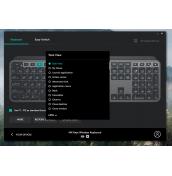
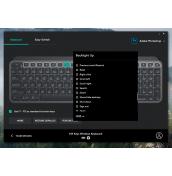
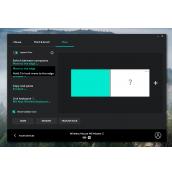
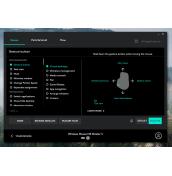
Logitech Options служи и за активиране на друга интересна опция. Тя се нарича Flow и на теория би трябвало да позволи ползването на съвместими клавиатури и мишки с няколко устройства, като е достатъчно да преместите курсора в края на екрана, за да се прехвърли на екрана на другия компютър, в който също е инсталиран въпросният софтуер. При това към другото устройство се прехвърля и клавиатурата. Според компанията тази опция позволява трансфера на файлове, документи и изображения между компютри с Mac и Windows.
Аз честно казано нямах голям успех с активирането й - първо двата компютъра не можаха да установят връзка, което след известно четене на форуми успях да разреша с промяна на настройките на Windows Firewall. След това прехвърлянето на курсора и копирането на файлове заработи, но само в едната посока, което ме отказа от последващи опити. На теория това е полезна функция, но очевидно настройването й не е толкова лесно.
Logitech MX Master 3
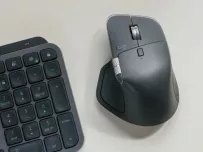
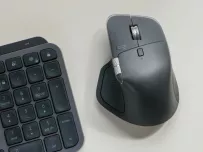
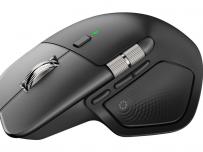
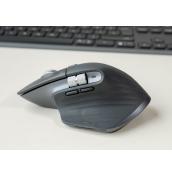
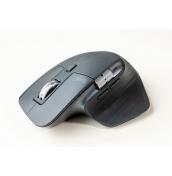
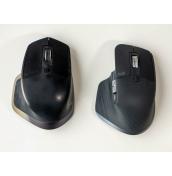
Logitech позиционира мишката MX Master 3 като идеален спътник на MX Keys и отново посочва, че устройството е особено подходящо за програмисти или за занимаващите се с креативни дейности. Както подсказва името й, това е третото издание в серията. Мишката има характерна форма за по-добра ергономичност, а размерите й са сравнително големи. Корпусът има гумирано на допир покритие, което може да се износи след време - особено в зоната под палеца. Досега ползвах MX Master и точно там гумата е поизтрита.
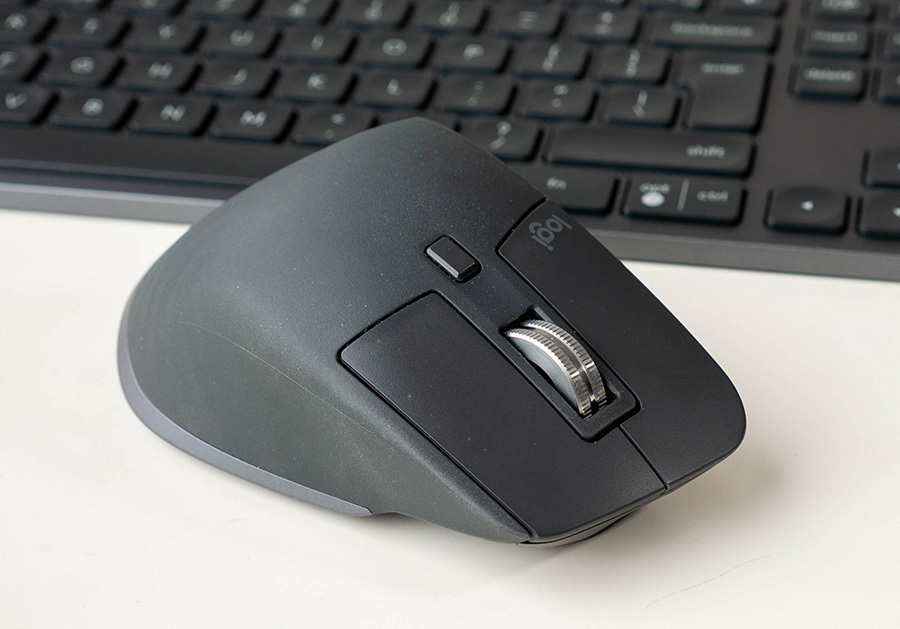
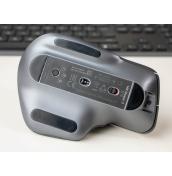
Мишката може да работи с Bluetooth и с приемник Unifying, а отдолу има бутон за бързо превключване между три устройства - например настолен компютър, лаптоп и таблет. Батерията е с капацитет 500 mAh и може да осигури енергия за 70 дни при пълно зареждане, а само за минута към зарядното може да се ползва 3 часа. Зареждането става през USB-C порт. Имайте предвид, че батерията не подлежи на замяна и с течение на времето нейните експлоатационни параметри ще започнат да се влошават. Компанията не предлага батерии, но има неофициални методи за подмяна с алтернативни, които обаче нарушават гаранцията.
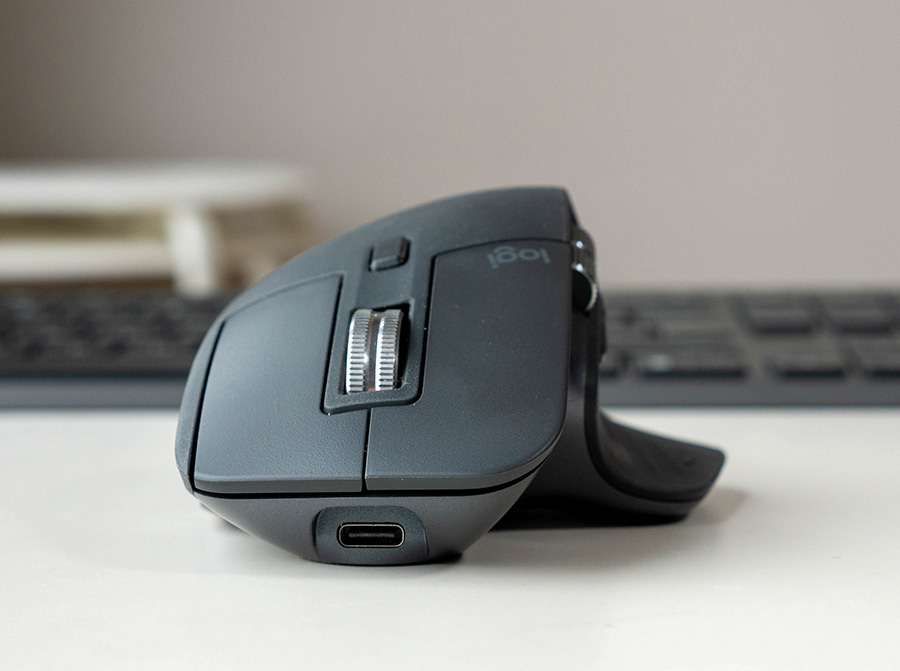
Мишката ползва Darkfield сензор, който осигурява разделителна способност до 4000 DPI и на практика може да работи върху всякакви повърхности - дори и стъкло с дебелина поне 4 мм. В това отношение не срещнах никакви проблеми. MX Master 3 има 7 бутона и два скрола - страничен за хоризонтално превъртане на страници и основен, който е по-специален. Под палеца също има бутон, който след натискане позволява извършване на определени действия с преместване на мишката в четирите посоки - например преминаване между виртуални десктопи, показване на работната площ, отваряне на стартовото меню и т.н.
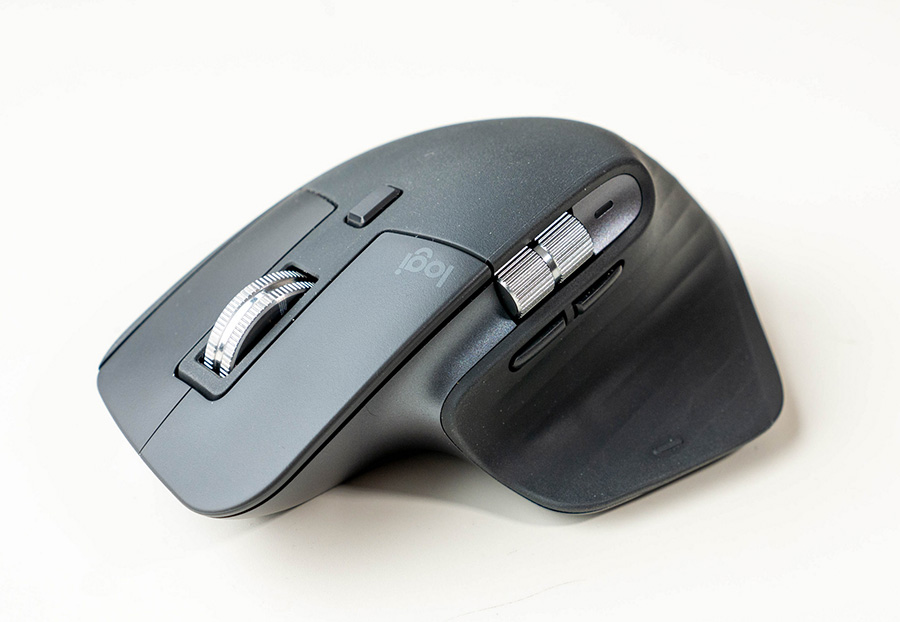
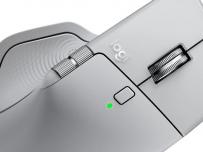
Основният скролиращ бутон е изработен от стомана, почти напълно безшумен е и е фиксиран чрез специален електромагнитен механизъм, който му позволява да предложи познатото стъпково превъртане или да се върти свободно. Според компанията във втория случай може да превърта до 1000 реда в секунда и съм склонен да се съглася с това. Logitech предлага скрол бутони с опция за освобождаване от години в своите премиум мишки и те са изключително удобни за бързото превъртане на дълги страници, но в MX Master 3 се намира най-новата версия с електромагнитно фиксиране.
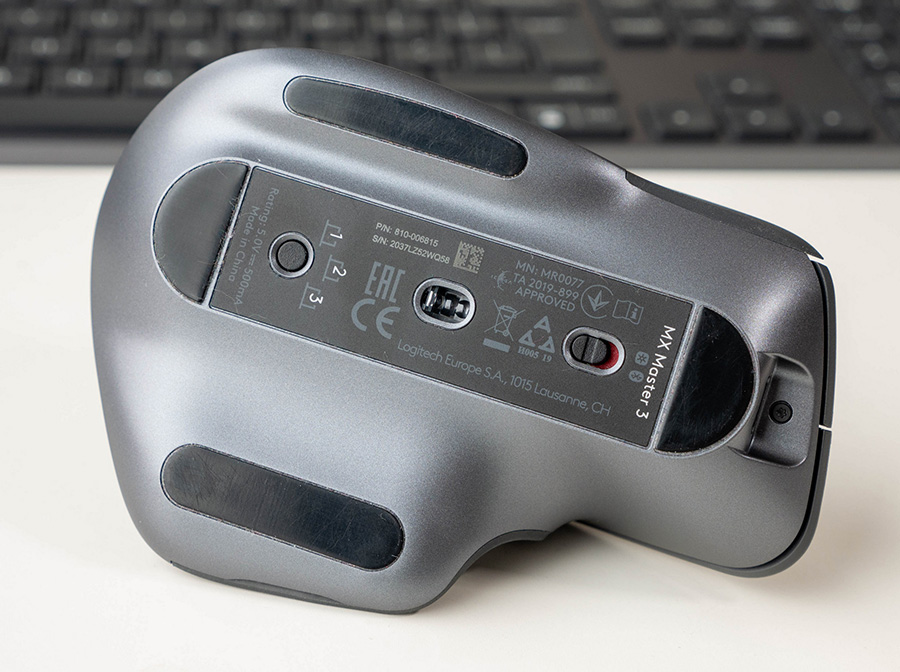
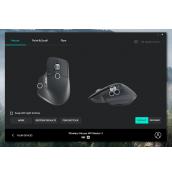
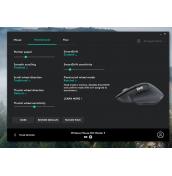
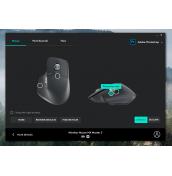
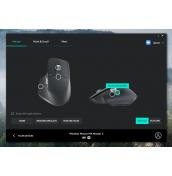
Освобождаването на скрола може да стане през малкия бутон до него или чрез инерционна сила - достатъчно е да завъртите колелцето малко по-силно и то започва да се върти свободно. Различните настройки на чувствителността се контролират през приложението Logitech Options, така че можете да ги промените според предпочитанията си. През приложението е възможно да промените функцията на 5 от бутоните и на страничния скрол, а освен това можете да зададете и допълнителни функции, които се изпълняват при задържане на Fn бутона на клавиатурата.
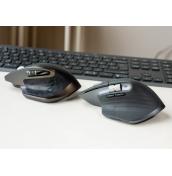
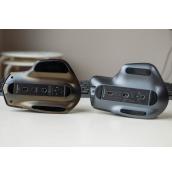
Освен това приложението включва профили за популярни приложения, с които бързо да промените функциите на бутоните. Налични са готови настройки за Photoshop, Adobe Premiere Pro, Final Cut Pro, Chrome, Safari, Zoom, Microsoft Teams, Word, Excel, PowerPoint и Edge, но можете да създадете и свои профили за приложенията, които ползвате най-често. Мишката поддържа и споменатия режим Flow, за който стана дума по-рано, но пак с уговорката, че не успях да го накарам да работи както трябва.
Финални думи
MX Master 3 е отлично изработен продукт, който осигурява много възможности за персонализация и има ергономична форма за по-удобна продължителна работа. Работата на мишката е прецизна независимо от повърхността, а възможността за връзка с няколко устройства повишава удобството в условията на работа от вкъщи, които продължават да са реалност за много от нас.
Можете успешно до комбинирате мишката и с клавиатурата MX Keys. Тя също е много добре изработена и въпреки късия ход на клавишите осигурява добро преживяване при писане. Опцията за бързо превключване между три устройства и функцията Flow улесняват работата, а регулируемата подсветка и сензорите за близост са допълнителен бонус.
Друг плюс на двете устройства е и зареждането през USB-C. Както споменах, клавиатурата няма опция за промяна на височината, а освен това подложката за ръцете се продава допълнително, което може да е важно за някои потребители. Освен това и активирането на функцията Flow се оказа трудна задача, с която не успях да се справя.
Оферти на деня
-
 Apple iPhone 14 от CityTel:
128GB 579 € (1132.43 лв.), 256GB 649 € (1269.33 лв.), 512GB 799 € (1562.71 лв.) -
 Samsung Galaxy Z Flip7 от CityTel:
256GB + 12GB RAM 929 € (1816.97 лв.), 512GB+12GB RAM 999 € (1953.87 лв.) -
 Apple iPhone 17 Pro Max от BROS:
256GB + 12GB RAM 1449 € (2834.00 лв.), 512GB+12GB RAM 1699 € (3322.96 лв.) -
 Samsung Galaxy A57 от CityTel:
128GB + 8GB RAM 389 € (760.82 лв.), 256GB + 8GB RAM 429 € (839.05 лв.), 512GB+12GB RAM 579 € (1132.43 лв.) -
 Apple iPhone 13 от BUYBEST:
256GB 599 € (1171.54 лв.)
Втора употреба с гаранция
-
 Apple iPhone 15 от Flip:
128GB 429.99 € (840.99 лв.) -
 Apple iPhone 15 Pro Max от Flip:
256GB 689.99 € (1349.50 лв.)